
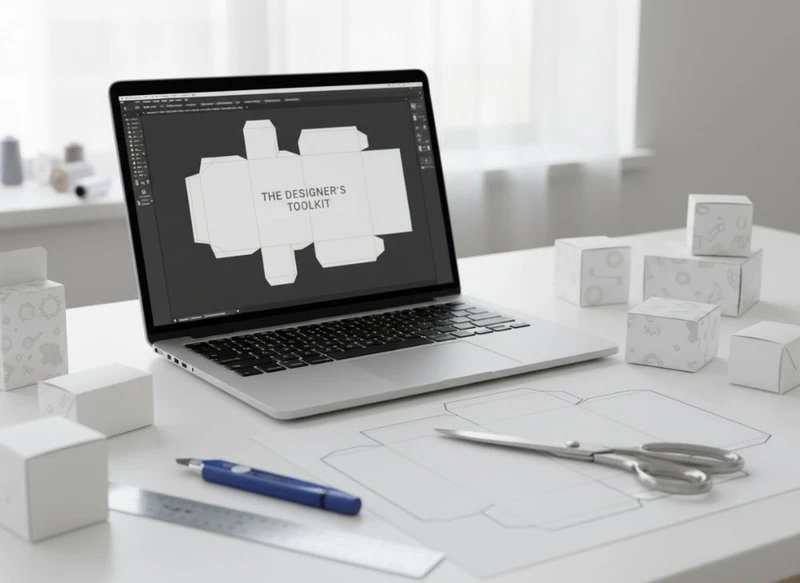
Für das Layout individueller Papierboxen braucht es nicht möglichst viele Programme, sondern einen sicheren Workflow: Vektordatei für die Stanzkontur, Layout-Software für Gestaltung und Text, ein verbindliches Farbkonzept sowie eine sauber strukturierte Druck-PDF. 3D-Tools ergänzen diesen Prozess, ersetzen aber weder eine technische Prüfung noch die Spezifikation der Druckerei.
Der wichtigste Grundsatz: Gestalten Sie nicht „auf Sicht“ auf einer beliebigen Boxvorlage. Arbeiten Sie immer mit der verbindlichen Stanzzeichnung, den Vorgaben zum Anschnitt und den Informationen zu Material, Veredelung und Datenformat. So lassen sich spätere Korrekturen, ungewollt abgeschnittene Texte und falsch platzierte Elemente deutlich reduzieren.
Adobe Illustrator für die Erstellung von Stanzkonturen
Adobe Illustrator ist für viele Verpackungsdesigner das zentrale Werkzeug, weil Stanzlinien, Falzlinien, Perforationen und grafische Elemente als skalierbare Vektoren angelegt werden können. Das ist besonders wichtig, wenn sich Abmessungen ändern oder die Konstruktion einer Faltschachtel angepasst wird.
Eine technische Stanzkontur besteht meist aus unterschiedlichen Linientypen. Welche Farben, Strichstärken und Ebenennamen verwendet werden müssen, gibt die jeweilige Druckerei oder der Verpackungshersteller vor. Häufige Bestandteile sind:
- Stanzlinie: Markiert die Außen- und Innenformen, die ausgestanzt werden.
- Rill- oder Falzlinie: Kennzeichnet Stellen, an denen der Karton gefaltet wird.
- Perforation: Definiert kontrollierte Aufreiß- oder Abtrennbereiche.
- Klebelasche: Zeigt den Bereich für die Verklebung an; dort sollten in der Regel keine wichtigen Motive, Texte oder Veredelungen liegen.
- Beschnittzugabe: Zusätzlicher Bildbereich außerhalb des Endformats, damit an Schnittkanten keine weißen Blitzer entstehen.
Legen Sie technische Linien auf einer eigenen, klar benannten Ebene an und sperren Sie diese während der Gestaltung. Die Stanzkontur darf üblicherweise nicht versehentlich in CMYK konvertiert, mitgedruckt oder verändert werden. Ob sie in der finalen Datei sichtbar, ausgeblendet oder als Sonderfarbe angelegt sein soll, muss vor dem Export geklärt werden.
Sinnvolle Illustrator-Struktur
Eine robuste Arbeitsdatei kann beispielsweise so organisiert sein:
01_STANZE_TECHNIK– gesperrte Stanz- und Rilllinien02_LAYOUT– Bilder, Farbflächen, Grafiken03_TEXT– Texte, Pflichtangaben, Variantenbezeichnungen04_VEREDELUNG– Lack, Heißfolie, Prägung oder weitere Sonderbereiche05_HINWEISE– nicht druckende Kommentare und Freigabevermerke
Die Ebenentrennung hilft nicht nur im eigenen Team. Sie macht auch für Einkauf, Produktentwicklung und Druckvorstufe nachvollziehbar, welche Elemente produziert werden sollen.
Ein häufiger Fehler ist das Nachzeichnen oder Skalieren einer gelieferten Stanzkontur ohne Rücksprache. Schon kleine Änderungen an Laschen, Steckverschlüssen oder Rillabständen können die Funktion der Verpackung beeinflussen. Wenn sich Größe, Inhalt, Kartonstärke oder Verschlussart ändern, sollte eine neue Konstruktion geprüft werden. Für individuelle Faltschachteln und Produktverpackungen ist daher eine technische Vorlage die bessere Grundlage als ein frei adaptiertes Layout.
3D-Mockup-Tools zur Verpackungsvisualisierung
3D-Mockups machen sichtbar, wie ein Entwurf auf einer gefalteten Box wirkt. Sie sind besonders hilfreich, wenn mehrere Personen über Gestaltung, Lesereihenfolge und Positionierung entscheiden: Markenverantwortliche sehen die Wirkung im Regal oder auf einer Produktseite, während Designer problematische Übergänge an Kanten früher erkennen können.
Je nach Arbeitsweise kommen unterschiedliche Werkzeuge infrage:
| Werkzeugtyp | Geeignet für | Stärken | Grenzen |
|---|---|---|---|
| Photoshop-Mockup mit Smart Objects | Schnelle Präsentationen bestehender Boxformen | Einfacher Austausch von Motiven, fotorealistische Darstellung möglich | Entspricht nicht zwangsläufig der tatsächlichen Konstruktion |
| Verpackungs-Visualisierer mit Stanzvorlage | Layoutprüfung auf konkreten Schachtelnetzen | Abgleich von Flächen, Kanten und Paneelen | Qualität hängt von korrekter Vorlage und Materialparametern ab |
| 3D-Software | Komplexe Formen, Präsentationen und Animationen | Hohe Kontrolle über Licht, Perspektive und Materialwirkung | Höherer Modellierungsaufwand, kein Ersatz für Druckfreigabe |
| Browserbasierte Mockup-Tools | Schnelle interne Abstimmungen | Niedrige Einstiegshürde, leicht teilbar | Begrenzte technische Genauigkeit und Exportoptionen möglich |
Ein gutes Mockup beantwortet praktische Fragen:
- Steht die Produktbezeichnung auf der Vorderseite ausreichend ruhig?
- Läuft ein Bildmotiv über eine Kante, Rillung oder Klebelasche?
- Sind Seitenflächen bei der vorgesehenen Ansicht sinnvoll genutzt?
- Ist eine Variantenfarbe auch auf der geschlossenen Packung erkennbar?
- Kollidieren Logo, Barcodebereich oder Rechtstexte optisch?
Was ein 3D-Mockup nicht prüft
Eine attraktive Visualisierung ist keine Produktionsfreigabe. Sie kann unter anderem nicht sicher bestätigen, ob die Stanzkontur konstruktiv funktioniert, ob ein Farbton im Druck erreicht wird oder ob eine Veredelung technisch sinnvoll positioniert ist.
Achten Sie auch darauf, dass Materialanmutung und Licht im Mockup nicht mit dem späteren Ergebnis verwechselt werden. Unbeschichteter Karton, gestrichene Oberfläche, Metallic-Effekte und Lacke reagieren auf Licht und Betrachtungswinkel anders als eine Bildschirmdarstellung.
Farbmanagement und Profileinstellungen
Farbmanagement verhindert nicht jede Farbabweichung, schafft aber einen nachvollziehbaren Weg von der Gestaltung bis zur Ausgabe. Für Verpackungen ist dies entscheidend, weil Markenfarben, Produktvarianten und Bildmotive auf Karton anders wirken können als auf einem kalibrierten Monitor.
Legen Sie zu Beginn fest, welche Farben tatsächlich produziert werden sollen:
- CMYK-Farben für mehrfarbige Bildmotive und Standarddruck.
- Sonderfarben für definierte Markenfarben oder spezielle Druckeffekte, sofern diese vereinbart sind.
- Weiß als separate Druckfarbe bei bestimmten Materialien oder Anwendungen, wenn vorgesehen.
- Veredelungsflächen als eigene technische Sonderfarben, nicht als Bestandteil der normalen Bilddaten.
Ein CMYK-Wert ist keine universelle Farbzusage. Der sichtbare Eindruck hängt unter anderem vom Papier oder Karton, dem Druckverfahren, der Farbauftragssituation, der Oberfläche und der Weiterverarbeitung ab. Nutzen Sie deshalb das von der Druckerei angegebene ICC-Profil, wenn eines bereitgestellt wird. Ist kein Profil vorgegeben, sollte nicht eigenmächtig ein beliebiges Profil als verbindliche Produktionsvorgabe angenommen werden.
Praktischer Ablauf für verlässlicheres Farbmanagement
- Monitor sinnvoll einstellen: Eine unkalibrierte Anzeige ist keine belastbare Farbgrundlage.
- Farbraum bewusst wählen: RGB-Bilddaten nicht erst ganz am Ende ungeprüft nach CMYK umwandeln.
- Profile einbetten oder nach Vorgabe konvertieren: Entscheidend ist der vereinbarte Datenworkflow.
- Sonderfarben eindeutig benennen: Vermeiden Sie ähnlich benannte, doppelte Farbfelder.
- Kontrast auf dem Zielmaterial bedenken: Helle Schrift auf Karton, kleine Negativtexte oder feine Linien können an Wirkung verlieren.
- Bei kritischen Farben einen Freigabeprozess abstimmen: Besonders bei Markenfarben und Produktserien sollte geklärt werden, wie die Farbbeurteilung erfolgt.
Vermeiden Sie außerdem überdruckende Objekte, Transparenzen oder Mischmodi ohne Kontrolle in der finalen PDF. Diese Funktionen sind im Design sinnvoll, können bei ungeeigneten Einstellungen aber unerwartete Ergebnisse erzeugen. Prüfen Sie deshalb die Ausgabevorschau in Acrobat Pro oder einer vergleichbaren Preflight-Umgebung.
Ebenen für unterschiedliche Druckveredelungen vorbereiten
Veredelungen können einer Faltschachtel eine haptische oder visuelle Hierarchie geben. Typische Optionen sind Lackflächen, Folienakzente, Prägungen oder strukturierende Effekte. Ob eine bestimmte Technik für ein Material, eine Konstruktion und ein Motiv geeignet ist, muss vor der Druckdatenfreigabe geklärt werden.
Jede Veredelung sollte als separate, klar gekennzeichnete Ebene angelegt werden. Die Fläche wird meist als Vektorform mit einer eindeutig benannten Sonderfarbe angelegt. Entscheidend ist nicht nur die Gestaltung, sondern auch die Produktionslogik: Die Veredelungsform sagt der Druckvorstufe, wo ein Effekt vorgesehen ist.
Regeln für Veredelungsebenen
- Verwenden Sie eine eigene Ebene pro Veredelungsart.
- Benennen Sie Sonderfarben eindeutig, etwa
LACK,FOLIEoderPRAEGUNG, sofern diese Benennung vorgegeben oder abgestimmt ist. - Legen Sie Veredelungsflächen als geschlossene Vektoren an.
- Entfernen Sie nicht benötigte Überdruck-, Transparenz- oder Schlagschatteneffekte aus den technischen Flächen.
- Halten Sie Abstand zu Rillungen, Schnittkanten, Klebelaschen und sehr kleinen Details.
- Prüfen Sie die Mindestgrößen für Linien, Aussparungen und Schriftzeichen anhand der Produktionsvorgaben.
- Versehen Sie Veredelungen nicht automatisch mit Anschnitt; dies hängt von Effekt und Konstruktion ab.
Auch die Reihenfolge der Gestaltung zählt. Eine glänzende Folie auf einem dunklen Hintergrund kann stark wirken, aber feine Details oder kleine Schrift verlieren je nach Umsetzung an Klarheit. Definieren Sie die Veredelung deshalb als gezielten Akzent, nicht als Ersatz für lesbare Typografie oder eine klare Markenführung.
Bei Geschenksets kann eine sauber vorbereitete Veredelungsebene besonders relevant sein, etwa für Logos, saisonale Motive oder eine hochwertige Öffnungsseite. Die Anforderungen an bedruckte Geschenkverpackungen sollten früh mit der gewählten Schachtelform und dem gewünschten Material abgestimmt werden.
Mit Druckvorlagen und Spezifikationen arbeiten
Die Druckvorlage ist das verbindende Dokument zwischen Design und Produktion. Sie enthält mehr als nur die Form: Je nach Projekt können auch Sicherheitsabstände, Klebebereiche, Laufrichtung, offene Kanten, sichtbare Flächen oder Hinweise zu Veredelungen enthalten sein.
Bevor die Gestaltung startet, sollten folgende Punkte vorliegen oder geklärt sein:
| Prüfpunk | Warum er wichtig ist |
|---|---|
| Endformat und Konstruktion | Bestimmt die tatsächlichen Gestaltungsflächen und Falzpositionen |
| Beschnitt und Sicherheitsabstand | Schützt Motive und Text vor Schnitt- und Falztoleranzen |
| Material und Oberflächenart | Beeinflusst Haptik, Farbwirkung und Eignung für Veredelungen |
| Druckfarben | Verhindert ungeplante Sonderfarben oder falsche CMYK-Anlagen |
| Dateiformat und PDF-Standard | Sichert einen kompatiblen Übergang in die Druckvorstufe |
| Bildauflösung | Reduziert das Risiko sichtbar unscharfer Bildmotive |
| Schriftbehandlung | Verhindert fehlende Fonts oder unerwünschte Umbrüche |
| Technische Ebenen | Trennt Stanzung, Druck und Veredelung nachvollziehbar |
Korrigieren Sie nicht einfach eine Vorlage, um vermeintlich mehr Raum für Gestaltung zu gewinnen. Ein Sicherheitsabstand ist kein ungenutzter Bereich, sondern schützt lesbare Inhalte. Besonders wichtig ist das bei kleinen Schachteln, schmalen Seitenflächen und Verpackungen mit vielen Textinformationen.
PDF-Ausgabe prüfen
Eine druckfähige PDF sollte nur die vereinbarten Seiten, Farbflächen und Ebenen enthalten. Kontrollieren Sie vor der Übergabe:
- Sind alle Bilder verknüpft oder korrekt eingebettet?
- Haben Bilder die für das Projekt gewünschte effektive Auflösung?
- Sind Schriften eingebettet oder nach Vorgabe in Pfade umgewandelt?
- Sind Stanz- und Veredelungsfarben korrekt benannt?
- Befinden sich keine Kommentare, Hilfslinien oder alten Layoutvarianten in der Datei?
- Wurde der Beschnitt angelegt?
- Ist die Stanzkontur so sichtbar beziehungsweise ausgeblendet, wie es gefordert wird?
- Sind Transparenzen und Überdrucken geprüft?
Die konkrete PDF-Vorgabe kann sich je nach Produktionspartner unterscheiden. Fragen Sie daher nach dessen Template und Datenblatt, statt sich ausschließlich auf allgemeine PDF/X-Einstellungen zu verlassen.
Versionskontrolle bei Verpackungsrevisionen
Verpackungen werden selten in nur einer Runde freigegeben. Texte, Varianten, Sprachen, Inhaltsangaben, Logos, Stanzgrößen und Veredelungen können sich parallel ändern. Ohne Versionskontrolle besteht das Risiko, dass eine ältere PDF oder ein falsches Seitenpanel in die Produktion gelangt.
Ein einfaches, konsequent genutztes System ist wirkungsvoller als eine komplizierte Ablage. Bewährt hat sich ein Dateiname mit Projekt, Variante, Versionsnummer und Status, zum Beispiel:
Marke_Produkt_250ml_DE_V03_ZurFreigabe.pdf
Vermeiden Sie Bezeichnungen wie final, final_neu, final_final2 oder wirklich_final. Sie sind nach wenigen Änderungen nicht mehr eindeutig.
Revisionsprozess für Teams
- Legen Sie eine Person fest, die die freigegebene Masterdatei verwaltet.
- Trennen Sie Arbeitsdateien, Korrektur-PDFs und freigegebene Druckdaten.
- Führen Sie ein Änderungsprotokoll mit Datum, Version und konkreter Änderung.
- Prüfen Sie bei jeder neuen Version nicht nur das geänderte Element, sondern auch angrenzende Flächen.
- Vergleichen Sie Varianten systematisch: Inhalt, Sprache, Barcode, Farbcode, Artikelnummer und Ausstattungsmerkmale.
- Lassen Sie Freigaben nachvollziehbar dokumentieren.
Bei komplexen Serien ist ein Vergleich zwischen PDF-Versionen hilfreich. So werden auch kleine, aber folgenreiche Änderungen sichtbar, etwa ein verschobener Textblock, eine fehlende Sonderfarbe oder ein versehentlich ausgeblendetes Element.
Typografie-Best-Practices für Schachteln
Auf einer Verpackung treffen Marke, Produktinformation und technische Einschränkungen auf engem Raum zusammen. Gute Typografie ist deshalb nicht nur eine Gestaltungsfrage: Sie bestimmt, ob Inhalte schnell erfassbar und bei realistischen Betrachtungsabständen lesbar sind.
Priorisieren Sie die Informationshierarchie. Häufig sollte zuerst Produkt oder Marke erkennbar sein, danach Variante, Menge oder zentraler Nutzen. Detailinformationen gehören auf Seiten- oder Rückflächen, sofern sie nicht zwingend prominent platziert werden müssen.
Typografische Empfehlungen
- Planen Sie ausreichend Weißraum um wichtige Texte und Logos ein.
- Platzieren Sie keinen kleinen Text direkt auf Rillungen, Kanten oder unruhigen Bildbereichen.
- Verwenden Sie keine extrem dünnen Schriftschnitte für kleine Größen.
- Prüfen Sie Negativschrift besonders kritisch; sie benötigt meist mehr optisches Gewicht.
- Halten Sie Zeilenlängen und Zeilenabstände auf schmalen Seitenflächen lesbar.
- Nutzen Sie nicht zu viele Schriftfamilien oder Auszeichnungsformen.
- Konvertieren Sie Schrift nicht frühzeitig in Pfade, wenn noch redaktionelle Änderungen erwartet werden.
- Kontrollieren Sie nach jeder Textänderung Umbrüche, Trennungen und Überläufe.
Die minimal mögliche Schriftgröße hängt von Schriftart, Druckverfahren, Karton, Kontrast und Verarbeitung ab. Es gibt daher keinen pauschalen Wert, der für jede Box gilt. Lassen Sie kritische Kleinsttexte anhand der jeweiligen Spezifikation prüfen.
Dateien für Etiketten und Sticker integrieren
Nicht jede Information muss direkt auf die Box gedruckt werden. Etiketten und Sticker können sinnvoll sein, wenn Varianten später ergänzt, kleine Auflagen unterschieden oder Aktionskennzeichnungen flexibel eingesetzt werden sollen. Die Gestaltung muss dann jedoch zur Schachtel passen und technisch eigenständig sauber angelegt werden.
Erstellen Sie Stickerdateien nicht einfach als ausgeschnittene Boxgrafik. Sie benötigen ein eigenes Endformat, eine eigene Kontur und gegebenenfalls einen abweichenden Beschnitt. Bei konturgeformten Aufklebern muss außerdem klar sein, welche Linie Schnitt, Sicherheitszone oder reine Gestaltungsmarkierung darstellt.
Für die Abstimmung von Box und Etikett sollten Sie prüfen:
- Stimmen Farbwerte und Markenfarben zwischen beiden Dateien überein?
- Bleibt das Etikett auf der vorgesehenen Fläche innerhalb der sicheren Zone?
- Verdeckt es Falzungen, Verschlüsse oder wichtige Informationen?
- Ist der Abstand zu Kanten ausreichend?
- Sind Form, Ecken und Platzierung mit der Handhabung der Schachtel vereinbar?
- Ist die Dateiversion des Stickers mit der Boxversion verknüpft?
Separate Sticker und Etiketten gestalten Sie mit einer eindeutigen Zuordnung zur jeweiligen Verpackungsvariante. Gerade bei mehreren Geschmacksrichtungen, Größen oder Sprachen verhindert das Verwechslungen in der Datenfreigabe.
Die passende Software-Kombination auswählen
Für viele Projekte genügt eine Kombination aus Vektorprogramm, Bildbearbeitung, PDF-Prüfung und einem Mockup-Werkzeug. Entscheidend ist weniger der Markenname der Software als die Fähigkeit, saubere Vektoren, verknüpfte Bilder, Sonderfarben, Ebenen und druckfähige PDFs zuverlässig zu verwalten.
Eine praxistaugliche Auswahl kann so aussehen:
- Kleine, einfach bedruckte Faltschachtel: Vektorprogramm plus PDF-Prüfung; ein Mockup ist optional.
- Markenverpackung mit Fotos und Varianten: Vektorprogramm, Bildbearbeitung, Farbmanagement und strukturierte Versionsverwaltung.
- Box mit Folie, Lack oder Prägung: Zusätzlich klare technische Ebenen und frühzeitige Prüfung der Veredelungsdaten.
- Geschenkverpackung oder Präsentationsset: 3D-Visualisierung für interne Abstimmung, aber stets auf Basis der echten Stanzvorlage.
- Produktlinie mit nachträglicher Kennzeichnung: Separate, konsistent verwaltete Etikettendateien.
Achten Sie beim Softwarewechsel oder bei Zusammenarbeit mit externen Gestaltern darauf, dass offene Dateien, verwendete Schriften, Verknüpfungen und Farbdefinitionen nachvollziehbar übergeben werden. Eine perfekt aussehende Vorschau hilft wenig, wenn die Produktionsdatei nicht vollständig oder technisch uneindeutig ist.
Häufige Fragen zu Software für individuelle Papierboxen
Reicht Canva oder eine ähnliche Online-Software für Verpackungsboxen?
Für erste Entwürfe oder einfache Präsentationen kann eine Online-Software hilfreich sein. Für eine individuell gestanzte Faltschachtel mit Sonderfarben, technischen Ebenen oder Veredelungen ist sie oft weniger geeignet als ein professionelles Vektorprogramm. Entscheidend ist, ob eine korrekte Arbeit auf der verbindlichen Stanzkontur und der Export einer passenden Produktions-PDF möglich sind.
Soll die Stanzkontur in der finalen PDF enthalten sein?
Das hängt von der Vorgabe des Produktionspartners ab. Teilweise soll die Kontur als technische Sonderfarbe enthalten sein, teilweise auf einer separaten Ebene liegen oder nicht mit ausgegeben werden. Verlassen Sie sich hier auf die konkrete Druckdatenspezifikation.
Muss ich alle Schriften in Pfade umwandeln?
Nicht grundsätzlich. Eingebettete Schriften können im vereinbarten PDF-Workflow ausreichend sein. Eine Umwandlung in Pfade verhindert zwar fehlende Fonts, erschwert aber spätere Textkorrekturen und kann die Dateiprüfung verändern. Klären Sie die gewünschte Schriftbehandlung vor dem finalen Export.
Welche Datei sollte für die Produktion freigegeben werden?
In der Regel wird eine kontrollierte, eindeutig benannte PDF freigegeben. Die offene Illustrator- oder InDesign-Datei bleibt die bearbeitbare Quelldatei. Speichern Sie beide getrennt und dokumentieren Sie, welche PDF-Version freigegeben wurde.
Nächster Schritt: Druckdaten vor der Freigabe prüfen
Erstellen Sie zuerst ein vollständiges Layout auf der verbindlichen Stanzvorlage, prüfen Sie Farbe, Ebenen, Text und Beschnitt und exportieren Sie danach eine klar versionierte PDF. Wenn Sie eine individuelle Verpackung planen, können Sie die Anforderungen an maßgeschneiderte Verpackungslösungen mit dem gewünschten Format, Material und den vorgesehenen Veredelungen abgleichen. XGolden Print bringt dabei 27 Jahre Erfahrung mit kundenspezifischen Verpackungen und Drucklösungen ein.
